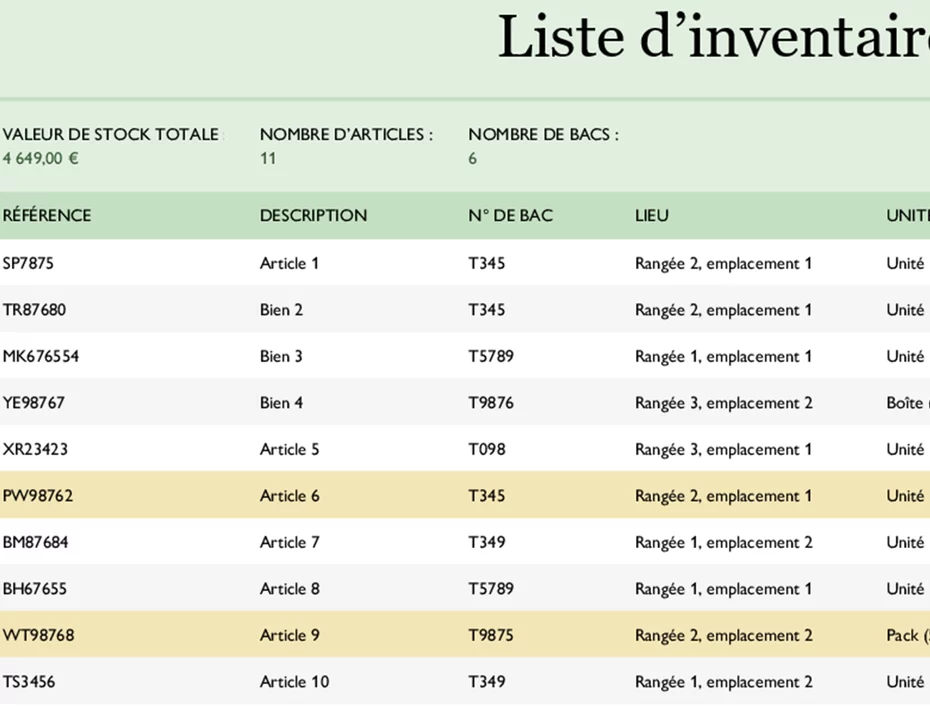
Dans le monde de la gestion des stocks, il est crucial d’avoir un tableau inventaire efficace pour suivre les produits disponibles. Un exemple tableau inventaire stock Excel peut s’avérer extrêmement utile pour les entreprises souhaitant optimiser leur suivi et leur organisation. Grâce à cet outil, vous pouvez facilement enregistrer, analyser et gérer vos produits, ce qui vous permet de prendre des décisions éclairées.
Dans cet article, nous allons explorer les différentes fonctionnalités d’un tableau Excel dédié à l’inventaire, ainsi que des astuces pour le personnaliser selon vos besoins. Ne manquez pas nos conseils pratiques qui vous aideront à maximiser l’efficacité de votre gestion de stocks. Continuez la lecture pour découvrir comment créer votre propre tableau inventaire sur Excel !
Contenu
- 1 Comment créer un tableau d’inventaire de stock efficace sur Excel : guide étape par étape
- 2 Pourquoi utiliser un tableau d’inventaire dans Excel ?
- 3 Comment créer un tableau d’inventaire efficace ?
- 4 Les meilleures pratiques pour maintenir votre inventaire à jour
- 5 Questions Fréquentes
- 5.1 Qu’est-ce qu’un tableau d’inventaire de stock dans Excel ?
- 5.2 Comment créer un exemple de tableau d’inventaire de stock dans Excel ?
- 5.3 Quels sont les éléments essentiels à inclure dans un tableau d’inventaire de stock ?
- 5.4 Comment puis-je personnaliser un exemple de tableau d’inventaire de stock selon mes besoins ?
- 5.5 Où puis-je trouver des modèles d’exemples de tableaux d’inventaire de stock pour Excel ?
Comment créer un tableau d’inventaire de stock efficace sur Excel : guide étape par étape
Créer un tableau d’inventaire de stock efficace sur Excel est essentiel pour toute entreprise souhaitant gérer ses ressources de manière optimale. Voici un guide étape par étape.
Étape 1 : Préparation du fichier Excel
Avant de commencer, ouvrez un nouveau fichier Excel. Il est recommandé de nommer votre document de manière appropriée, par exemple “Inventaire_Stock”. Ensuite, pensez à définir les colonnes qui seront nécessaires pour un suivi efficace. Voici quelques suggestions :
- ID produit : Un identifiant unique pour chaque article.
- Nom du produit : Le nom descriptif de l’article.
- Quantité en stock : La quantité actuelle de produits disponibles.
- Prix unitaire : Le coût d’un seul article.
- Fournisseur : Le nom de la société ou de la personne fournissant le produit.
- Date d’entrée : La date à laquelle le produit a été ajouté à l’inventaire.
Étape 2 : Saisie des données
Après avoir défini vos colonnes, commencez à entrer les données relatives à chaque produit. Assurez-vous que chaque ligne représente un article différent. Pour faciliter la lecture, utilisez la mise en forme conditionnelle pour mettre en évidence les niveaux de stock critiques. Cela vous aidera à identifier rapidement les articles qui nécessitent une réapprovisionnement.
Étape 3 : Utilisation des formules pour le suivi
Il est essentiel d’incorporer des formules pour automatiser certains calculs. Par exemple, pour calculer la valeur totale de chaque produit en stock, vous pouvez utiliser la formule suivante dans une nouvelle colonne :
- =Quantité en stock * Prix unitaire
Cela vous permettra d’avoir une vision d’ensemble de la valeur totale de votre inventaire. De plus, pensez à ajouter des formules pour suivre les entrées et sorties de stock afin d’anticiper les besoins en réapprovisionnement.
Étape 4 : Créer des graphiques pour visualiser les données
Pour une analyse plus approfondie de votre inventaire, il est utile de créer des graphiques. Excel propose différents types de graphiques qui peuvent vous aider à visualiser vos données. Par exemple :
- Graphiques à barres : Pour comparer les quantités de différents produits.
- Graphiques linéaires : Pour observer les tendances de stock sur une période donnée.
- Diagrammes circulaires : Pour visualiser la répartition des produits par fournisseur.
Étape 5 : Sauvegarde et mise à jour régulière
Une fois votre tableau d’inventaire mis en place, n’oubliez pas de le sauvegarder régulièrement. De plus, il est crucial de mettre à jour le tableau dès qu’il y a des mouvements de stock, que ce soit des entrées ou des sorties, afin de garantir la fiabilité des données. En suivant ces étapes, vous serez en mesure de maintenir un tableau d’inventaire efficace, facilitant ainsi la gestion de votre stock.
Pourquoi utiliser un tableau d’inventaire dans Excel ?
Le tableau d’inventaire est un outil essentiel pour toute entreprise cherchant à gérer efficacement ses stocks. L’utilisation d’Excel pour créer ce tableau présente plusieurs avantages significatifs.
1. Facilité d’utilisation : Excel est un logiciel largement utilisé et connu pour sa convivialité. Les utilisateurs peuvent facilement saisir des données, effectuer des calculs rapides et créer des graphiques pour visualiser les tendances de l’inventaire.
2. Personnalisation : Un tableau d’inventaire dans Excel peut être entièrement personnalisé selon les besoins spécifiques de l’entreprise. Que ce soit pour le suivi des produits, des quantités ou des fournisseurs, tout peut être ajusté.
- Configuration des colonnes pour chaque type de produit
- Ajout de formules pour le calcul automatique des totaux
- Mise en forme conditionnelle pour une meilleure visibilité des niveaux de stock
3. Analyse des données : Excel permet une analyse approfondie des données d’inventaire. Grâce aux fonctionnalités avancées, il est possible d’étudier les tendances de vente, d’identifier les produits qui se vendent bien et ceux qui stagnent.
En résumé, utiliser un tableau d’inventaire dans Excel aide non seulement à garder une trace précise des stocks, mais aussi à prendre des décisions éclairées basées sur des données tangibles.
Comment créer un tableau d’inventaire efficace ?
Créer un tableau d’inventaire dans Excel n’est pas seulement une question de saisie de données. Voici quelques étapes clés pour s’assurer que votre tableau est efficace et utile.
1. Définir les colonnes nécessaires : Avant de commencer, il est important de déterminer quelles informations vous souhaitez suivre. Voici quelques colonnes essentielles :
- Nom du produit
- Référence ou code produit
- Quantité en stock
- Prix unitaire
- Valeur totale (quantité x prix unitaire)
- Fournisseur
2. Saisir les données : Une fois que vous avez défini les colonnes, il est temps de commencer à entrer vos données. Veillez à vérifier l’exactitude des informations pour éviter les erreurs futures.
3. Ajouter des formules : Utilisez les formules d’Excel pour automatiser les calculs. Par exemple, pour calculer la valeur totale d’un produit, vous pouvez entrer la formule suivante dans la colonne appropriée : =B2*C2 (où B2 est la quantité et C2 est le prix unitaire).
4. Mettre en forme le tableau : La mise en forme de votre tableau peut aider à améliorer sa lisibilité. Utilisez la mise en forme conditionnelle pour mettre en évidence les articles qui sont en rupture de stock ou qui approchent d’un seuil critique.
En suivant ces étapes, vous pouvez créer un tableau d’inventaire sur Excel qui facilite la gestion de vos stocks et vous aide à maintenir un niveau de service optimal pour vos clients.
Les meilleures pratiques pour maintenir votre inventaire à jour
Un tableau d’inventaire n’est utile que si les données qu’il contient sont précises et à jour. Voici quelques meilleures pratiques à suivre pour garantir l’exactitude de votre inventaire.
1. Effectuer des vérifications régulières : Planifiez des vérifications régulières de votre inventaire pour vous assurer que les données correspondent aux stocks physiques. Cela peut inclure des inventaires mensuels ou trimestriels.
2. Mettre à jour les données en temps réel : Chaque fois qu’un produit est vendu ou reçu, mettez à jour immédiatement votre tableau. Cela permet d’éviter les écarts entre l’inventaire physique et le tableau.
3. Former le personnel : Assurez-vous que tous les membres de votre équipe comprennent l’importance de l’exactitude des données d’inventaire et savent comment utiliser le tableau correctement. Une formation adéquate peut réduire les erreurs.
- Organiser des sessions de formation sur Excel
- Élaborer un manuel d’utilisation pour le tableau d’inventaire
4. Utiliser des outils d’automatisation : Si votre entreprise dispose d’un volume de transactions élevé, envisagez d’utiliser des outils d’automatisation qui synchronisent automatiquement les données entre vos systèmes de vente et votre tableau d’inventaire.
En appliquant ces meilleures pratiques, vous pouvez maintenir l’intégrité de votre inventaire et vous assurer que votre entreprise fonctionne de manière optimale.
Questions Fréquentes
Qu’est-ce qu’un tableau d’inventaire de stock dans Excel ?
Un tableau d’inventaire de stock dans Excel est un outil qui permet de suivre et de gérer les niveaux de stock d’une entreprise. Il inclut des colonnes pour les noms des produits, les quantités disponibles, les références, et parfois des informations sur les fournisseurs. Ce tableau aide à optimiser la gestion des stocks et à prévenir les ruptures de stock.
Comment créer un exemple de tableau d’inventaire de stock dans Excel ?
Pour créer un exemple de tableau d’inventaire de stock dans Excel, suivez ces étapes :
1. Ouvrez Excel et créez une nouvelle feuille de calcul.
2. Dans la première ligne, saisissez les en-têtes de colonnes : “ID produit”, “Nom”, “Quantité”, “Prix unitaire” et “Total”.
3. Remplissez les lignes suivantes avec les données des produits.
4. Utilisez la formule pour le calcul du Total : =Quantité*Prix unitaire.
5. Formatez votre tableau avec des bordures et des couleurs pour plus de clarté.
Cela vous donnera un bon exemple de tableau d’inventaire !
Quels sont les éléments essentiels à inclure dans un tableau d’inventaire de stock ?
Dans un tableau d’inventaire de stock, il est essentiel d’inclure les éléments suivants : nom du produit, référence ou code article, quantité en stock, prix unitaire, valeur totale et date de dernière mise à jour. Ces informations permettent une gestion efficace et précise des stocks.
Comment puis-je personnaliser un exemple de tableau d’inventaire de stock selon mes besoins ?
Pour personnaliser un exemple de tableau d’inventaire de stock selon vos besoins, commencez par identifier les catégories de produits que vous souhaitez suivre. Ensuite, ajoutez des colonnes spécifiques telles que la quantité, le prix unitaire et la date d’expiration. Enfin, utilisez des filtres et des mises en forme conditionnelles pour faciliter l’analyse des données.
Où puis-je trouver des modèles d’exemples de tableaux d’inventaire de stock pour Excel ?
Vous pouvez trouver des modèles d’exemples de tableaux d’inventaire de stock pour Excel sur des sites comme Template.net, Microsoft Office Online et Canva. Ces plateformes offrent une variété de modèles que vous pouvez télécharger et personnaliser selon vos besoins.
En conclusion, l’utilisation d’un tableau d’inventaire de stock sur Excel s’avère être une solution efficace pour gérer vos ressources. Grâce à des exemples concrets, nous avons vu comment personnaliser cet outil selon vos besoins spécifiques.
N’hésitez pas à adapter ces modèles pour optimiser votre gestion des stocks et améliorer la rentabilité de votre entreprise. Un bon suivi de l’inventaire est essentiel pour un succès durable.