
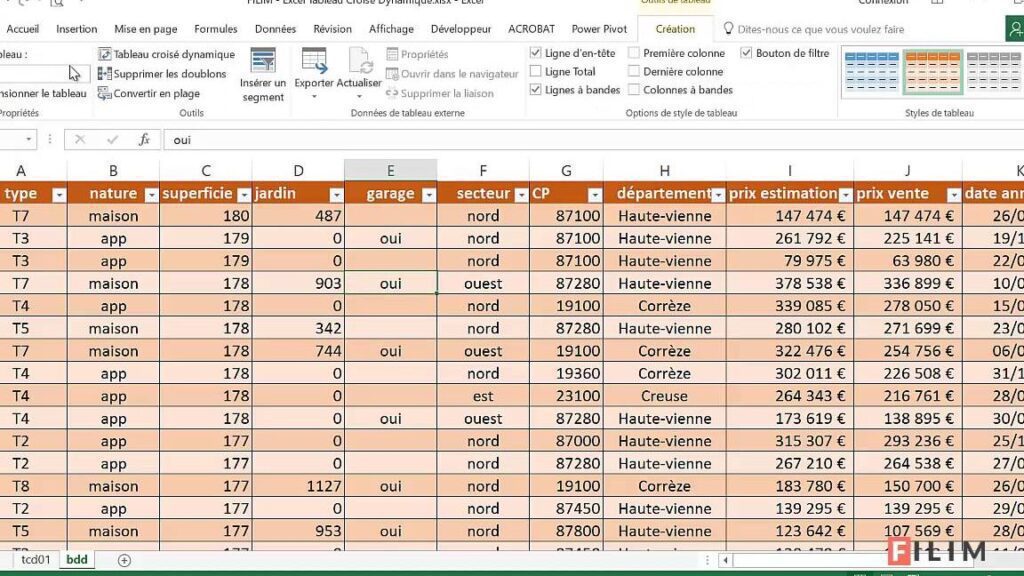
Besoin d'un exemple de tableau croisé dynamique Excel pour analyser vos ventes ou vos stocks ? Découvrez comment créer un tableau croisé dynamique performant, avec des instructions claires, des exemples concrets et des astuces pour personnaliser vos rapports. Maîtrisez Excel avec un exemple de tableau croisé dynamique perfectionné et gagnez un temps précieux dans vos analyses de données.
Contenu
- 1 Comment créer un tableau croisé dynamique Excel avec des données concrètes
- 2 Maîtrisez l’art du tableau croisé dynamique Excel avec ces exemples et astuces
- 3 Les 10 formules Excel à ABSOLUMENT connaître !
- 4 Introduction aux tableaux croisés dynamiques dans Excel
- 5 Personnalisation des tableaux croisés dynamiques
- 6 Visualisation des données avec des graphiques liés aux tableaux croisés dynamiques
- 7 Questions Fréquentes
- 7.1 Comment créer un tableau croisé dynamique dans Excel en utilisant des exemples concrets ?
- 7.2 Quels sont quelques exemples de situations où l’utilisation d’un tableau croisé dynamique dans Excel est particulièrement utile ?
- 7.3 Pourriez-vous fournir des exemples d’analyse de données que l’on pourrait réaliser avec un tableau croisé dynamique dans Excel ?
- 7.4 Quelles sont les étapes pour personnaliser un tableau croisé dynamique avec des exemples précis ?
- 7.5 Pouvez-vous donner des exemples de formules et de calculs avancés qui peuvent être utilisés dans un tableau croisé dynamique Excel ?
Comment créer un tableau croisé dynamique Excel avec des données concrètes
Un tableau croisé dynamique est l’outil idéal pour synthétiser des données sans écrire une seule formule. Pour vous lancer, commencez par une base de données structurée : chaque colonne doit avoir un en-tête unique (ex. : Date, Produit, Région, Vendeur, Montant). Voici une méthode simple en 4 étapes :
- Sélectionnez vos données : placez le curseur dans votre tableau et sous l’onglet « Insertion », cliquez sur « Tableau croisé dynamique ».
- Choisissez l’emplacement : optez pour une nouvelle feuille de calcul afin de garder votre source intacte.
- Glissez les champs : placez par exemple « Produit » en lignes, « Mois » en colonnes et « Montant » en valeurs.
- Personnalisez l’affichage : utilisez le tri, les filtres et les segments pour explorer vos données en profondeur.
Cette approche fonctionne pour la gestion d’un planning, le suivi des clients ou encore la logistique. Si vous débutez, inspirez-vous de notre exemple de tableau Excel pour planning pour visualiser une source de données typique. Pour une analyse plus avancée, consultez notre exemple de tableau de bord logistique sous Excel.
Pour aller plus loin et obtenir un modèle prêt à l’emploi, n’hésitez pas à voir le tableau pré-rempli : Voir le tableau croisé dynamique Excel exemple.
Critères pour un TCD réussi :
- Nommer clairement vos champs et éviter les espaces dans les en-têtes.
- Vérifier qu’il n’y a pas de cellules vides dans votre plage de données.
- Utiliser les segments pour rendre vos rapports interactifs.
- Appliquer un format de nombre cohérent (€, %) pour faciliter la lecture.
Maîtrisez Excel avec un exemple de tableau croisé dynamique performant et transformez vos données brutes en décisions éclairées.
Maîtrisez l’art du tableau croisé dynamique Excel avec ces exemples et astuces
Les tableaux croisés dynamiques sont un puissant outil d’analyse de données dans Excel. Ils permettent de synthétiser et d’analyser de grandes quantités d’informations de manière dynamique. Voici quelques exemples et astuces pour maîtriser l’art du tableau croisé dynamique.
Exemple 1 : Création d’un tableau croisé dynamique
Pour créer un tableau croisé dynamique, commencez par sélectionner les données que vous souhaitez analyser. Ensuite, allez dans l’onglet “Insertion” et cliquez sur “Tableau croisé dynamique”. Une nouvelle fenêtre s’ouvrira, vous permettant de choisir l’emplacement du tableau et les champs que vous souhaitez inclure.
Exemple 2 : Utilisation des champs
Une fois votre tableau croisé dynamique créé, vous pouvez commencer à jouer avec les champs. Vous pouvez les faire glisser dans les zones “Lignes”, “Colonnes”, “Valeurs” ou “Filtres” pour organiser les données comme vous le souhaitez. Par exemple, vous pouvez afficher les ventes par produit et par mois en faisant glisser les champs appropriés dans les zones correspondantes.
- Astuce 1 : Utilisation des filtres
Les filtres sont utiles pour restreindre les données que vous analysez. Par exemple, si vous souhaitez uniquement voir les ventes d’un certain produit ou d’une certaine région, vous pouvez utiliser les filtres pour affiner votre tableau croisé dynamique.
- Astuce 2 : Personnalisation des calculs
Excel propose plusieurs options de calcul pour les valeurs de votre tableau croisé dynamique, telles que la somme, la moyenne, le maximum, le minimum, etc. Vous pouvez également créer des calculs personnalisés en utilisant les options de champ calculé.
En conclusion, les tableaux croisés dynamiques sont un outil précieux pour analyser et synthétiser des données dans Excel. En les utilisant de manière efficace, vous pouvez générer des rapports et des analyses percutants qui vous aideront à prendre des décisions éclairées. N’hésitez pas à expérimenter avec les différentes fonctionnalités et options pour tirer le meilleur parti de vos tableaux croisés dynamiques.
Les 10 formules Excel à ABSOLUMENT connaître !
Introduction aux tableaux croisés dynamiques dans Excel
Les tableaux croisés dynamiques sont des outils puissants dans Excel qui permettent de résumer et d’analyser rapidement de grandes quantités de données. Ils offrent la possibilité de croiser différentes dimensions d’information pour obtenir des insights significatifs. Dans le contexte de Exemples, les tableaux croisés dynamiques peuvent être utilisés pour analyser les ventes par produit, par région ou par période de temps, par exemple.
Pour commencer à utiliser un tableau croisé dynamique dans Excel, il est nécessaire d’avoir une source de données bien organisée. Les données doivent être structurées sous forme de tableau avec des en-têtes de colonnes claires. Une fois que les données sont prêtes, il suffit de sélectionner n’importe quelle cellule à l’intérieur de la plage de données, puis de cliquer sur l’onglet “Insertion” dans Excel et de choisir “Tableau croisé dynamique”. Cela ouvrira l’assistant de création de tableau croisé dynamique.
Ensuite, l’utilisateur peut sélectionner les champs qu’il souhaite utiliser dans le tableau croisé dynamique, comme les ventes, les produits et les régions par exemple. Il peut également organiser ces champs dans les zones “Lignes”, “Colonnes”, “Valeurs” et “Filtres” pour obtenir le format souhaité du tableau croisé dynamique. Une fois que le tableau est configuré, l’utilisateur peut commencer à explorer et analyser les données de Exemples de manière interactive.
Personnalisation des tableaux croisés dynamiques
Une des fonctionnalités les plus puissantes des tableaux croisés dynamiques dans Excel est leur capacité à être personnalisés selon les besoins spécifiques de l’utilisateur. Par exemple, il est possible de changer l’agencement du tableau en déplaçant les champs entre les zones “Lignes”, “Colonnes”, “Valeurs” et “Filtres”. Cela permet d’obtenir différents angles d’analyse des données de Exemples.
De plus, les utilisateurs peuvent appliquer des filtres aux données dans un tableau croisé dynamique pour afficher uniquement les informations pertinentes. Par exemple, dans le cadre de Exemples, il serait possible de filtrer les ventes pour une région spécifique ou pour une période de temps particulière. Cela permet d’obtenir des analyses plus ciblées et précises en fonction des besoins de l’utilisateur.
Une autre option de personnalisation des tableaux croisés dynamiques est l’utilisation de calculs personnalisés. Par exemple, il est possible d’ajouter des calculs comme les pourcentages, les écarts ou les moyennes aux valeurs du tableau croisé dynamique pour obtenir des insights supplémentaires à partir des données de Exemples. Ces calculs peuvent être facilement ajoutés à l’aide des options de champ de valeur dans Excel.
Visualisation des données avec des graphiques liés aux tableaux croisés dynamiques
En plus de résumer et d’analyser les données de Exemples sous forme de tableau, les tableaux croisés dynamiques dans Excel offrent la possibilité de visualiser les informations à l’aide de graphiques dynamiques. Ces graphiques sont directement liés aux données du tableau croisé dynamique, ce qui signifie qu’ils se mettent à jour automatiquement lorsque les données sont modifiées.
Il existe plusieurs types de graphiques compatibles avec les tableaux croisés dynamiques, tels que les graphiques en barres, les graphiques circulaires, les graphiques en aires ou encore les graphiques en lignes. Ces graphiques peuvent être ajoutés à un tableau croisé dynamique en quelques clics, ce qui permet d’obtenir une représentation visuelle des données de Exemples de manière intuitive.
Les graphiques liés aux tableaux croisés dynamiques offrent la possibilité de mettre en évidence les tendances, les comparaisons et les distributions des données de Exemples de manière dynamique. De plus, ils offrent une flexibilité pour modifier les axes, les couleurs et les étiquettes afin d’adapter la visualisation à des besoins spécifiques. Cela permet aux utilisateurs d’obtenir des insights visuels rapidement et efficacement.
Questions Fréquentes
Comment créer un tableau croisé dynamique dans Excel en utilisant des exemples concrets ?
Pour créer un tableau croisé dynamique dans Excel, sélectionnez vos données et allez dans l’onglet “Insertion” pour choisir “Tableau croisé dynamique”. Ensuite, faites glisser les champs appropriés dans les zones “Lignes”, “Colonnes” et “Valeurs”. Enfin, personnalisez votre tableau en utilisant les outils de mise en forme et d’analyse.
Quels sont quelques exemples de situations où l’utilisation d’un tableau croisé dynamique dans Excel est particulièrement utile ?
Bien sûr ! Les tableaux croisés dynamiques sont particulièrement utiles pour analyser de grandes quantités de données, faire des comparaisons et mettre en évidence des tendances dans Excel. Par exemple, ils sont très utiles pour analyser les ventes par région, suivre l’évolution des performances d’une entreprise ou comparer les dépenses par catégorie.
Pourriez-vous fournir des exemples d’analyse de données que l’on pourrait réaliser avec un tableau croisé dynamique dans Excel ?
Bien sûr ! Avec un tableau croisé dynamique dans Excel, vous pourriez réaliser des analyses de données telles que la répartition des ventes par produit et par région, l’évolution des revenus au fil du temps ou encore la comparaison des performances de différents départements.
Quelles sont les étapes pour personnaliser un tableau croisé dynamique avec des exemples précis ?
Les étapes pour personnaliser un tableau croisé dynamique sont les suivantes :
1. Sélectionner les données appropriées à inclure dans le tableau croisé dynamique.
2. Choisir les champs à utiliser pour les lignes, colonnes et valeurs.
3. Appliquer des filtres pour affiner les données incluses.
4. Ajuster les formats et les calculs pour répondre aux besoins spécifiques de l’analyse.
Ces étapes permettent de personnaliser efficacement un tableau croisé dynamique en fonction des besoins de l’utilisateur.
Pouvez-vous donner des exemples de formules et de calculs avancés qui peuvent être utilisés dans un tableau croisé dynamique Excel ?
Bien sûr, quelques exemples de formules et de calculs avancés qui peuvent être utilisés dans un tableau croisé dynamique Excel sont les formules de calcul telles que SOMME, MOYENNE, MAX et MIN, ainsi que l’utilisation de formules personnalisées pour des calculs plus complexes.
En conclusion, le tableau croisé dynamique Excel est un outil puissant pour analyser et synthétiser des données de manière efficace. Grâce à ses fonctionnalités avancées, il permet de créer des rapports détaillés et personnalisés, facilitant ainsi la prise de décision. En utilisant des exemples concrets, nous avons pu illustrer comment cet outil peut être utile dans divers domaines d’activité. En somme, le tableau croisé dynamique Excel est un atout précieux pour tout professionnel souhaitant optimiser son analyse de données.


