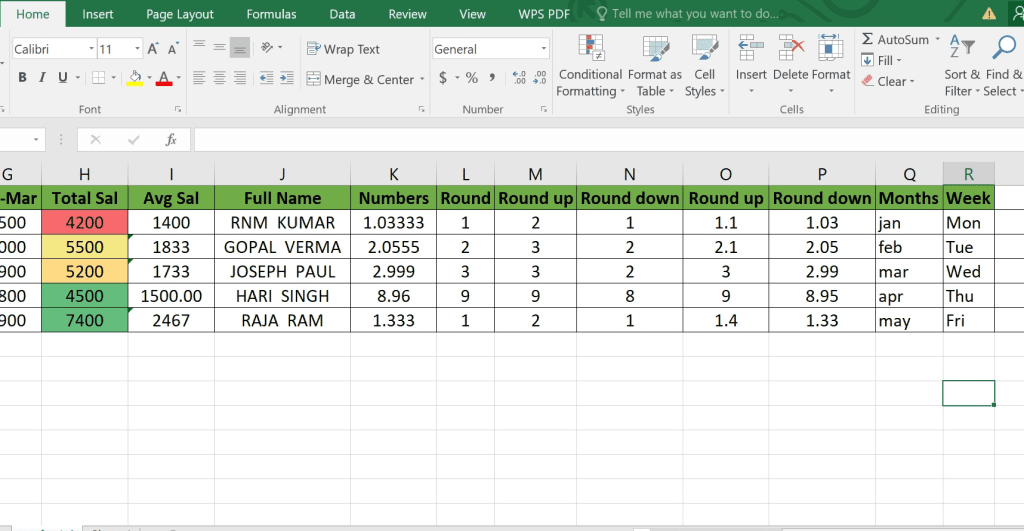
Dans le monde professionnel et académique, Excel est un outil indispensable pour l’analyse de données et la gestion d’informations. Cet article vous propose des exemples de tableurs Excel pratiques qui peuvent vous aider à mieux comprendre les fonctionnalités de ce logiciel puissant. Que ce soit pour créer un budget, gérer des projets ou analyser des ventes, ces modèles vous serviront de base pour optimiser votre travail quotidien.
En explorant différentes applications, nous verrons comment personnaliser ces tableurs afin de répondre à vos besoins spécifiques. Grâce à des exemples concrets et faciles à suivre, vous serez en mesure de tirer le meilleur parti d’Excel. Continuez la lecture de l’article pour découvrir des astuces et des conseils sur l’utilisation efficace des tableurs Excel.
Contenu
- 1 Découvrez comment créer un tableur Excel efficace : Guide complet avec exemples pratiques
- 2 Introduction aux tableurs Excel
- 3 Cas d’utilisation des tableurs dans la gestion de projet
- 4 Excel pour l’analyse des données financières
- 5 Utilisation d’Excel pour le suivi des performances commerciales
- 6 Conclusion : L’avenir des tableurs Excel dans le monde professionnel
- 7 Questions Fréquentes
- 7.1 Quels sont les différents types d’exemples de tableurs Excel que je peux trouver ?
- 7.2 Comment puis-je créer un exemple de tableur Excel pour la gestion des finances personnelles ?
- 7.3 Quelles formules courantes peuvent être utilisées dans un exemple de tableur Excel ?
- 7.4 Où puis-je télécharger des exemples de tableurs Excel gratuits ?
- 7.5 Comment personnaliser un exemple de tableur Excel pour répondre à mes besoins spécifiques ?
Découvrez comment créer un tableur Excel efficace : Guide complet avec exemples pratiques
Créer un tableur Excel efficace est essentiel pour la gestion de données, l’analyse et la présentation d’informations. Que vous soyez un débutant ou un utilisateur avancé, il est crucial de maîtriser certaines fonctionnalités clés d’Excel pour optimiser votre travail. Voici un guide complet avec des exemples pratiques.
Tout d’abord, il est important de structurer votre tableur de manière logique. Voici quelques étapes à suivre :
- Définir l’objectif du tableur : Avant de commencer, sachez quel type de données vous allez traiter et pour quelle finalité.
- Organiser les données : Utilisez des colonnes pour chaque catégorie d’information (par exemple, nom, date, montant) afin que vos données soient facilement lisibles.
- Utiliser des en-têtes clairs : Les en-têtes doivent être explicites pour éviter toute confusion lors de l’analyse des données.
Ensuite, il est crucial d’utiliser les formules et fonctions d’Excel pour effectuer des calculs rapidement. Voici quelques fonctions utiles :
- SOMME : Pour additionner une série de nombres. Par exemple, =SOMME(A1:A10) additionnera toutes les valeurs de la cellule A1 à A10.
- Moyenne : Pour calculer la moyenne d’un ensemble de données, utilisez =MOYENNE(B1:B10).
- SI : Cette fonction conditionnelle permet de renvoyer une valeur si une condition est vraie et une autre si elle est fausse, par exemple =SI(C1>100, “Au-dessus”, “En dessous”).
Une autre caractéristique essentielle d’un tableur efficace est l’utilisation des graphes et diagrammes. Visualiser vos données peut aider à identifier des tendances et à améliorer la présentation de rapports. Vous pouvez créer divers types de graphiques en suivant ces étapes :
- Sélectionner les données : Mettez en surbrillance la plage de données que vous souhaitez visualiser.
- Insérer un graphique : Allez dans l’onglet “Insertion” et choisissez le type de graphique qui convient le mieux à vos données (barres, lignes, secteurs).
- Personnaliser le graphique : Ajoutez des titres, modifiez les couleurs et ajustez les axes pour rendre votre graphique plus informatif.
Enfin, n’oubliez pas d’utiliser les options de formatage pour améliorer la lisibilité de votre tableur. Voici quelques techniques de formatage à appliquer :
- Appliquer des styles de cellule : Utilisez les styles prédéfinis d’Excel pour donner une apparence uniforme à votre tableur.
- Utiliser des filtres : Cela permet de trier et de filtrer les données pour une analyse plus facile.
- Mettre en forme les chiffres : Utilisez les options de formatage pour rendre les chiffres plus compréhensibles (par exemple, afficher les valeurs monétaires).
Maîtriser ces éléments vous permettra de créer un tableur Excel efficace, adapté à vos besoins spécifiques et facilitant la manipulation de vos données. Avec de la pratique, vous serez en mesure de découvrir encore plus de fonctionnalités qui rendront votre expérience Excel encore plus productive.
“`html
Introduction aux tableurs Excel
Les tableurs comme Excel sont des outils puissants pour organiser, analyser et visualiser des données. Avec une interface conviviale et des fonctionnalités variées, Excel est utilisé aussi bien par des professionnels que par des étudiants. Cet article se penche sur différents exemples pratiques d’utilisation des tableurs Excel.
Cas d’utilisation des tableurs dans la gestion de projet
Dans le cadre de la gestion de projet, les tableurs Excel peuvent servir à plusieurs fins. Voici quelques exemples d’applications :
- Planification des tâches : Créer un calendrier des tâches pour suivre l’avancement.
- Allocation des ressources : Identifier et assigner des ressources humaines et matérielles.
- Suivi budgétaire : Gérer les dépenses et s’assurer que le projet reste dans les limites budgétaires.
En utilisant des formules Excel, comme SOMME ou MOYENNE, les chefs de projet peuvent automatiquement calculer des totaux ou des moyennes, facilitant ainsi la prise de décisions éclairées.
Excel pour l’analyse des données financières
Les entreprises utilisent fréquemment Excel pour effectuer des analyses financières. Voici comment cela peut s’appliquer :
- Prévisions de ventes : Utilisation de modèles pour prévoir les ventes futures basées sur des données historiques.
- Analyse des coûts : Suivre les coûts fixes et variables afin d’optimiser les dépenses.
- Création de tableaux de bord : Visualiser les KPIs avec des graphiques interactifs pour une meilleure compréhension.
Excel permet d’intégrer des fonctions statistiques qui aident à analyser les tendances et à réaliser des prévisions précises. Les utilisateurs peuvent également utiliser des tableaux croisés dynamiques pour résumer et analyser de grandes quantités de données.
Utilisation d’Excel pour le suivi des performances commerciales
Excel est un outil efficace pour évaluer la performance d’une entreprise. Voici quelques manières de suivre les performances commerciales :
- Analyse des ventes : Suivre les ventes par produit, région ou période.
- Évaluation des employés : Mesurer la performance des vendeurs pour identifier les meilleurs éléments.
- Étude de marché : Analyser les données de sondages pour comprendre les besoins des clients.
Grâce aux fonctionnalités avancées d’Excel, comme les tableaux croisés dynamiques et la possibilité de créer des graphiques, les utilisateurs peuvent facilement visualiser et interpréter des données complexes.
Conclusion : L’avenir des tableurs Excel dans le monde professionnel
À l’ère du numérique, les tableurs comme Excel continuent d’évoluer et de s’adapter aux besoins des utilisateurs. Bien qu’il existe des outils spécialisés pour certaines tâches, Excel reste un choix privilégié en raison de sa flexibilité et de sa puissance. Que ce soit pour la gestion de projet, l’analyse financière ou le suivi des performances, Excel offre des solutions adaptées à chaque besoin.
En fin de compte, la maîtrise d’Excel peut considérablement améliorer l’efficacité et la productivité au sein d’une entreprise. Les utilisateurs sont encouragés à explorer les nombreuses fonctionnalités d’Excel pour tirer le meilleur parti de cet outil incontournable.
“`
Questions Fréquentes
Quels sont les différents types d’exemples de tableurs Excel que je peux trouver ?
Il existe plusieurs types d’exemples de tableurs Excel, notamment :
1. Budgets personnels : pour gérer les finances individuelles.
2. Feuilles de calcul financières : pour les analyses de revenus et dépenses.
3. Tableaux de suivi de projet : pour planifier et suivre l’avancement des tâches.
4. Rapports de ventes : pour analyser les performances commerciales.
5. Calendriers : pour la gestion du temps et des événements.
Ces exemples permettent d’illustrer les fonctionnalités d’Excel dans divers contextes.
Comment puis-je créer un exemple de tableur Excel pour la gestion des finances personnelles ?
Pour créer un exemple de tableur Excel pour la gestion des finances personnelles, commencez par ouvrir une nouvelle feuille. Ensuite, créez des colonnes pour les catégories de dépenses (comme loyer, nourriture, loisirs) et une colonne pour les revenus. Ajoutez une ligne de total en bas pour calculer le solde entre vos revenus et vos dépenses. N’oubliez pas d’utiliser des formules pour automatiser les calculs.
Quelles formules courantes peuvent être utilisées dans un exemple de tableur Excel ?
Dans un exemple de tableur Excel, on peut utiliser des formules courantes telles que SOMME, Moyenne, MAX, MIN et SI. Ces formules permettent de réaliser des calculs simples et d’analyser les données efficacement.
Où puis-je télécharger des exemples de tableurs Excel gratuits ?
Vous pouvez télécharger des exemples de tableurs Excel gratuits sur des sites tels que ExcelTemplate.net, Template.net, ou Office.com. Ces plateformes offrent une variété de modèles adaptés à vos besoins.
Comment personnaliser un exemple de tableur Excel pour répondre à mes besoins spécifiques ?
Pour personnaliser un exemple de tableur Excel selon vos besoins spécifiques, commencez par identifier les données que vous souhaitez suivre. Ensuite, modifiez les colonnes et lignes en fonction de ces données. Vous pouvez également ajouter des formules pour automatiser les calculs et utiliser des graphismes pour visualiser les informations. Enfin, n’oubliez pas d’enregistrer votre modèle pour une utilisation future.
En conclusion, l’utilisation d’un tableur Excel est essentielle pour optimiser la gestion des données. Que ce soit pour des projets personnels ou professionnels, maîtriser cet outil peut significativement améliorer votre efficacité. En explorant divers exemples pratiques, vous êtes désormais mieux équipé pour tirer parti de toutes les fonctionnalités d’Excel. N’oubliez pas que la pratique reste la clé pour devenir un expert en la matière !