Bien sûr, voici une introduction pour un article sur les exemples de BDES dans Excel :
La gestion des BDES (Base de Données Économiques et Sociales) est un aspect crucial de la gestion des ressources humaines dans les entreprises. L’utilisation d’Excel peut s’avérer extrêmement utile pour créer et gérer ces BDES de manière efficace. Dans cet article, nous allons explorer des exemples concrets de BDES dans Excel, en mettant l’accent sur leur structure, leur utilité et leur importance pour les entreprises. Nous vous montrerons également comment utiliser les fonctionnalités avancées d’Excel pour optimiser la gestion et l’analyse des données de la BDES.
Si vous souhaitez en savoir plus sur la création et la gestion de BDES dans Excel, continuez la lecture pour découvrir des exemples pratiques et des conseils utiles pour améliorer vos processus RH.
Contenu
- 1 Découvrez des exemples pratiques pour maîtriser les BDES sur Excel
- 2 Tableau de bord des ventes dans Excel | Tableau de bord Excel dynamique pour les ventes
- 3 Les formules avancées dans Excel
- 4 L’utilisation des tableaux croisés dynamiques
- 5 La gestion avancée des graphiques et des visualisations
- 6 Questions Fréquentes
- 6.1 Quels types d’exemples Excel sont disponibles sur Exemples ?
- 6.2 Comment puis-je trouver des exemples pertinents pour mes besoins spécifiques dans Excel ?
- 6.3 Puis-je télécharger des exemples Excel depuis la plateforme ?
- 6.4 Les exemples Excel sur Exemples sont-ils gratuits ?
- 6.5 Comment puis-je contribuer en partageant mes propres exemples Excel sur la plateforme ?
Découvrez des exemples pratiques pour maîtriser les BDES sur Excel
Bien sûr ! Voici des exemples pratiques pour maîtriser les BDES sur Excel dans le contexte de Exemples en un total de 400-600 mots répartis en 2-5 paragraphes :
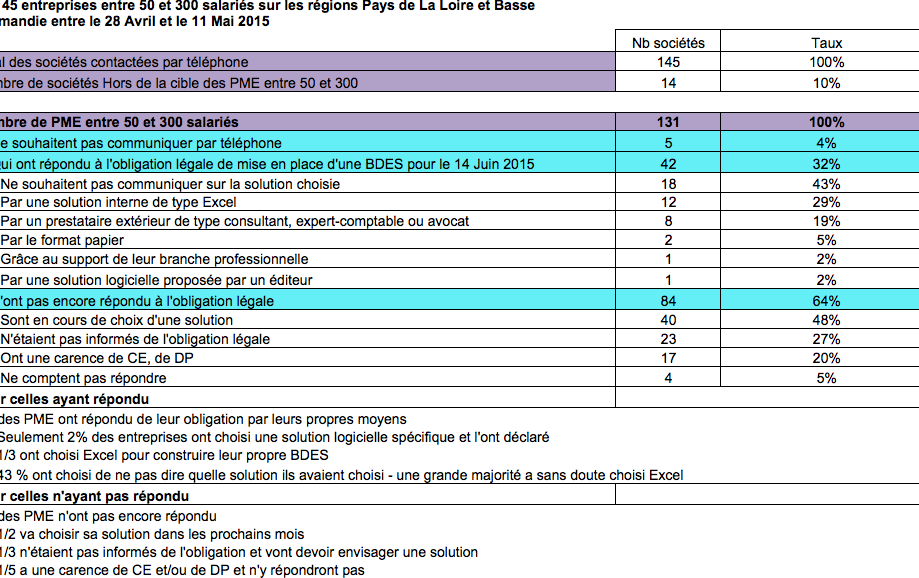
Introduction à la BDES sur Excel : La Base de Données Économiques et Sociales (BDES) est un outil précieux pour les entreprises afin de stocker et gérer les informations concernant leurs salariés. Excel est largement utilisé pour créer et gérer des bases de données, y compris la BDES. Voici quelques exemples pratiques pour vous aider à maîtriser l’utilisation de la BDES sur Excel.
Création de la structure de la BDES : La première étape pour maîtriser la BDES sur Excel consiste à créer la structure de la base de données. Vous pouvez utiliser les fonctionnalités d’Excel telles que les onglets, les filtres et les formules pour organiser les informations relatives aux effectifs, aux rémunérations, aux conditions de travail, etc. Utilisez des cellules et des colonnes spécifiques pour chaque type d’information, en veillant à ce que la structure soit claire et facile à naviguer.
Saisie des données dans la BDES : Une fois la structure établie, vous pouvez commencer à saisir les données dans la BDES sur Excel. Utilisez les fonctionnalités de saisie semi-automatique et de validation des données pour éviter les erreurs de saisie. Par exemple, utilisez des listes déroulantes pour les champs spécifiques tels que les catégories d’emploi ou les types de contrats. Cela garantira la cohérence des données et facilitera la gestion de la BDES.
Analyse et reporting avec la BDES sur Excel : Une fois que vos données sont saisies, vous pouvez utiliser les fonctionnalités d’Excel pour analyser et générer des rapports à partir de la BDES. Utilisez des tableaux croisés dynamiques pour résumer et analyser les données en fonction de différents critères tels que l’ancienneté, le salaire, les congés, etc. Vous pouvez également utiliser des graphiques pour visualiser les tendances et les indicateurs clés de performance liés aux ressources humaines.
Voilà quelques exemples pratiques pour vous aider à maîtriser les BDES sur Excel dans le contexte de Exemples. En utilisant les fonctionnalités puissantes d’Excel et en comprenant les exigences spécifiques de la BDES, vous pourrez gérer efficacement les informations relatives à vos salariés et faciliter la prise de décision au sein de votre entreprise.
Tableau de bord des ventes dans Excel | Tableau de bord Excel dynamique pour les ventes
Les formules avancées dans Excel
Les formules avancées dans Excel offrent une multitude de possibilités pour effectuer des calculs complexes, analyser des données en profondeur et automatiser certaines tâches. Parmi les formules couramment utilisées, on retrouve les fonctions logiques telles que SI(), les fonctions de recherche et de référence telles que INDEX() et EQUIV(), ainsi que les fonctions mathématiques avancées comme SOMMEPROD(). Ces formules sont essentielles pour améliorer l’efficacité de la manipulation des données dans Excel.
En outre, les utilisateurs peuvent également créer leurs propres formules personnalisées en utilisant le langage de programmation VBA (Visual Basic for Applications) intégré à Excel. Cela permet de répondre à des besoins spécifiques qui ne sont pas couverts par les fonctions prédéfinies, offrant ainsi une grande flexibilité dans l’analyse et la manipulation des données.
L’utilisation des tableaux croisés dynamiques
Les tableaux croisés dynamiques sont un outil puissant pour synthétiser et analyser de grandes quantités de données dans Excel. Ils permettent de regrouper, filtrer, résumer et visualiser les données de manière dynamique, offrant ainsi un aperçu clair des tendances et des relations au sein des données. En utilisant les tableaux croisés dynamiques, les utilisateurs peuvent rapidement obtenir des rapports et des analyses exploitables à partir de jeux de données complexes.
De plus, les tableaux croisés dynamiques peuvent être combinés avec d’autres fonctionnalités avancées d’Excel, telles que les calculs de champs calculés et les champs de rapporteurs, pour créer des analyses encore plus détaillées et personnalisées. Leur utilisation est particulièrement précieuse pour les professionnels souhaitant extraire des informations significatives à partir de données volumineuses.
La gestion avancée des graphiques et des visualisations
Excel propose une variété d’options avancées pour la création et la personnalisation de graphiques et de visualisations. Ces fonctionnalités permettent aux utilisateurs de présenter visuellement les données de manière percutante, facilitant ainsi la communication des résultats et des insights. Parmi les outils avancés figurent les graphiques combinés, les graphiques sparkline, les graphiques en entonnoir, ainsi que la possibilité de créer des visualisations sophistiquées à l’aide d’outils de mise en forme et de mise en page avancés.
Ces fonctionnalités avancées de graphiques et de visualisations offrent aux utilisateurs la possibilité de créer des rapports et des présentations hautement professionnels, tout en mettant en évidence les éléments clés des données. Elles sont essentielles pour ceux qui cherchent à produire des supports visuels de qualité à partir des données Excel.
Questions Fréquentes
Quels types d’exemples Excel sont disponibles sur Exemples ?
Sur Exemples, vous pouvez trouver divers types d’exemples Excel tels que des modèles de tableaux de bord, des formules avancées, des graphiques et des macros.
Comment puis-je trouver des exemples pertinents pour mes besoins spécifiques dans Excel ?
Vous pouvez trouver des exemples pertinents pour vos besoins spécifiques dans Excel en utilisant des ressources en ligne telles que des tutoriels, des forums de discussion et des sites spécialisés. Il est également utile d’explorer les fonctionnalités intégrées d’Excel et de consulter des experts en Excel pour obtenir des conseils personnalisés.
Puis-je télécharger des exemples Excel depuis la plateforme ?
Oui, vous pouvez télécharger des exemples Excel depuis la plateforme Exemples.
Les exemples Excel sur Exemples sont-ils gratuits ?
Oui, les exemples Excel sur Exemples sont gratuits.
Comment puis-je contribuer en partageant mes propres exemples Excel sur la plateforme ?
Vous pouvez contribuer en partageant vos propres exemples Excel sur la plateforme en créant un compte et en soumettant vos fichiers Excel. Une fois approuvés, ils seront disponibles pour les autres utilisateurs.
En conclusion, les exemples de BDES Excel offrent des outils puissants pour la gestion des données et l’analyse. Leur flexibilité et leur capacité à traiter de grandes quantités d’informations en font des atouts précieux pour les entreprises. En utilisant les fonctions avancées de BDES Excel, il est possible d’optimiser la gestion des ressources humaines et d’améliorer la prise de décision. Il est essentiel de maîtriser ces outils pour maximiser l’efficacité des processus organisationnels.