
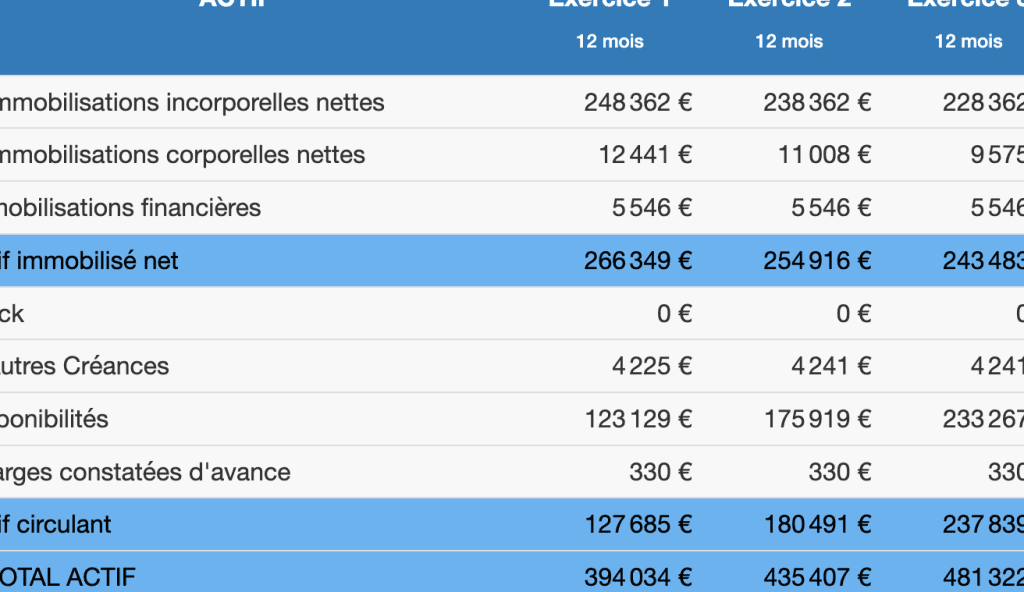
Dans le monde de la gestion financière et de la planification, un exemple prévisionnel Excel se révèle être un outil indispensable. Il permet non seulement de projeter les revenus et les dépenses futurs, mais aussi d’anticiper les besoins en financement et d’ajuster les stratégies d’entreprise. Grâce à sa flexibilité, Excel offre une plateforme accessible pour créer des modèles prévisionnels adaptés à chaque besoin.
Dans cet article, nous explorerons différents exemples de tableaux prévisionnels dans Excel, en mettant l’accent sur leur conception, leur utilisation pratique et leurs avantages. Que vous soyez un entrepreneur, un comptable ou un étudiant, ces outils pourront grandement faciliter votre prise de décision. Continuez à lire pour découvrir comment maximiser vos prévisions financières avec Excel !
Contenu
- 1 Comment créer un tableau prévisionnel efficace sur Excel : Guide étape par étape
- 2 Qu’est-ce qu’un exemple prévisionnel Excel ?
- 3 Les étapes pour créer un prévisionnel sur Excel
- 4 Les erreurs courantes à éviter lors des prévisions dans Excel
- 5 Comment interpréter les résultats d’un prévisionnel Excel ?
- 6 Exemples de modèles prévisionnels dans Excel
- 7 Questions Fréquentes
- 7.1 Qu’est-ce qu’un exemple prévisionnel Excel et comment l’utiliser ?
- 7.2 Quels sont les éléments clés à inclure dans un exemple prévisionnel Excel ?
- 7.3 Comment créer un exemple prévisionnel Excel efficace pour mon entreprise ?
- 7.4 Existe-t-il des modèles d’exemples prévisionnels Excel disponibles en ligne ?
- 7.5 Comment interpréter les résultats d’un exemple prévisionnel Excel ?
Comment créer un tableau prévisionnel efficace sur Excel : Guide étape par étape
Créer un tableau prévisionnel efficace sur Excel nécessite une approche méthodique. Voici un guide étape par étape pour vous aider à établir un tableau qui répondra à vos besoins.
1. Définir les objectifs du tableau
Avant de commencer, il est crucial de comprendre ce que vous souhaitez accomplir avec votre tableau prévisionnel. Posez-vous les questions suivantes :
- Quel type de données voulez-vous prévoir (ventes, dépenses, etc.) ?
- Sur quelle période souhaitez-vous faire des prévisions (mensuelle, trimestrielle, annuelle) ?
- Qui est l’audience de ce tableau (direction, équipe, partenaires) ?
2. Rassembler les données nécessaires
Une fois vos objectifs définis, il est temps de rassembler les données pertinentes. Cela inclut souvent :
- Données historiques : collectez des informations sur les performances passées.
- Tendances du marché : examinez les facteurs externes qui pourraient influencer vos prévisions.
- Feedback des parties prenantes : consultez vos collègues pour obtenir des perspectives supplémentaires.
3. Structurer votre tableau
Avec les données en main, ouvrez Excel et commencez à structurer votre tableau. Assurez-vous de créer une présentation claire et intuitive :
- Utiliser des colonnes et des lignes : réservez une colonne pour chaque mois ou période et des lignes pour chaque catégorie de prévision.
- Ajouter des titres clairs : utilisez des en-têtes explicites pour faciliter la compréhension.
- Formater les cellules : appliquez des formats monétaires ou de date selon le type de données.
4. Utiliser des formules pour des prévisions précises
Excel offre une multitude de formules qui peuvent vous aider à affiner vos prévisions. Pensez à :
- La moyenne mobile pour lisser les fluctuations saisonnières.
- Les fonctions SOMME et MOYENNE pour calculer les totaux et les moyennes de vos données.
- Les prévisions linéaires (fonction TENDANCE) pour extrapoler des données futures basées sur des tendances passées.
5. Analyser et ajuster les prévisions
Après avoir établi votre tableau, il est essentiel de l’analyser régulièrement. Examinez les résultats et ajustez vos prévisions si nécessaire :
- Comparer les prévisions aux résultats réels pour identifier les écarts.
- Discuter avec votre équipe des raisons des variations et des ajustements à apporter.
- Mise à jour régulière du tableau pour intégrer de nouvelles données et informations.
En suivant ces étapes, vous serez en mesure de créer un tableau prévisionnel efficace sur Excel qui facilitera la prise de décisions éclairées au sein de votre organisation.
Qu’est-ce qu’un exemple prévisionnel Excel ?
Un exemple prévisionnel Excel est un modèle utilisé pour anticiper les résultats financiers d’une entreprise ou d’un projet. Cela inclut des prévisions de ventes, des coûts opérationnels, et d’autres indicateurs clés qui aident à la prise de décision. Ces prévisions sont souvent basées sur des données historiques et des tendances du marché.
Pour créer un exemple prévisionnel dans Excel, il est essentiel de :
- Collecter des données pertinentes : Rassemblez toutes les données nécessaires pour établir des prévisions réalistes.
- Analyser les tendances passées : Examinez les performances passées de l’entreprise pour identifier des modèles.
- Utiliser des formules Excel : Employez des formules comme SOMME, MOYENNE, ou des fonctions avancées comme RECHERCHEV pour automatiser les calculs.
En finalisant votre tableau prévisionnel, assurez-vous qu’il soit clair et facile à lire, car cela facilitera l’interprétation des résultats et des décisions futures.
Les étapes pour créer un prévisionnel sur Excel
Créer un prévisionnel sur Excel nécessite une approche méthodique. Voici les étapes clés :
- Définir les objectifs : Avant de commencer, déterminez ce que vous souhaitez prévoir (ventes, dépenses, bénéfices, etc.).
- Structurer le tableau : Organisez vos colonnes et lignes de manière logique. Par exemple, les mois peuvent être en colonnes et les catégories financières en lignes.
- Entrer les données historiques : Insérez les chiffres passés pour avoir une base solide pour vos prévisions.
- Appliquer les formules : Utilisez les formules adéquates pour calculer les projections basées sur les données historiques.
- Réviser et ajuster : Une fois le tableau créé, passez en revue les chiffres pour détecter les éventuelles incohérences.
Ces étapes permettent de s’assurer que le prévisionnel est non seulement précis mais aussi utile pour les futures analyses.
Les erreurs courantes à éviter lors des prévisions dans Excel
Lorsque vous travaillez sur un prévisionnel dans Excel, certaines erreurs peuvent compromettre la fiabilité de vos résultats. Voici quelques-unes des plus fréquentes :
- Négliger les données historiques : Ignorer les performances passées peut conduire à des prévisions biaisées.
- Surcharge de détails : Trop d’informations peuvent rendre le tableau confus. Il est préférable de se concentrer sur les éléments essentiels.
- Absence de révisions : Ne pas mettre à jour régulièrement le prévisionnel peut entraîner des erreurs dans les prévisions futures.
- Manque de scénarios alternatifs : Ne pas envisager plusieurs scénarios (optimiste, pessimiste, réaliste) peut limiter l’utilité du prévisionnel.
Éviter ces erreurs garantira que votre prévisionnel soit un outil efficace pour la prise de décision stratégique.
Comment interpréter les résultats d’un prévisionnel Excel ?
Interpréter les résultats d’un prévisionnel Excel est crucial pour prendre des décisions éclairées. Voici quelques conseils :
- Analyser les tendances : Observez les tendances émergentes dans les données, telles que les augmentations ou diminutions significatives des ventes.
- Comparer avec les objectifs : Évaluez si les prévisions atteignent les objectifs fixés au préalable. Cela aide à mesurer la performance globale.
- Utiliser des graphiques : Les représentations graphiques des données peuvent faciliter la compréhension des résultats.
- Identifier les zones d’amélioration : Les résultats peuvent révéler des domaines nécessitant des ajustements ou des stratégies renouvelées.
Une bonne interprétation permet non seulement de valider les prévisions, mais aussi de formuler des recommandations pour l’avenir.
Exemples de modèles prévisionnels dans Excel
Il existe plusieurs modèles prévisionnels dans Excel qui peuvent être adaptés selon les besoins spécifiques d’une entreprise. Voici quelques exemples :
- Modèle de prévision des ventes : Ce modèle inclut des colonnes pour les produits, les prix, les quantités vendues et les revenus projetés.
- Modèle de budget prévisionnel : Un outil permettant de planifier les dépenses et les revenus sur plusieurs périodes.
- Modèle d’analyse de rentabilité : Utilisé pour évaluer la viabilité financière d’un projet en comparant les coûts aux bénéfices prévus.
- Modèle de flux de trésorerie : Permet de suivre les entrées et sorties d’argent pour assurer la liquidité de l’entreprise.
Chaque modèle peut être personnalisé pour mieux répondre aux besoins spécifiques de chaque entreprise et ainsi maximiser l’efficacité des prévisions.
Questions Fréquentes
Qu’est-ce qu’un exemple prévisionnel Excel et comment l’utiliser ?
Un exemple prévisionnel Excel est un modèle utilisé pour prévoir des résultats financiers ou opérationnels futurs en se basant sur des données historiques. Pour l’utiliser, il suffit de saisir les données pertinentes dans le tableau, d’appliquer des formules pour les calculs nécessaires et de analyser les résultats afin de prendre des décisions éclairées.
Quels sont les éléments clés à inclure dans un exemple prévisionnel Excel ?
Dans un exemple prévisionnel Excel, les éléments clés à inclure sont : les revenus projetés, les dépenses estimées, le bénéfice net, le flux de trésorerie, et les hypothèses sous-jacentes. Ces éléments permettent d’avoir une vision claire et précise de la situation financière future.
Comment créer un exemple prévisionnel Excel efficace pour mon entreprise ?
Pour créer un exemple prévisionnel Excel efficace pour votre entreprise, suivez ces étapes clés :
1. Définissez vos objectifs : Identifiez les indicateurs de performance clés que vous souhaitez suivre.
2. Collectez les données : Rassemblez les données historiques pertinentes pour alimenter vos prévisions.
3. Créez un modèle structuré : Utilisez des formules pour automatiser les calculs et faciliter les mises à jour.
4. Ajoutez des graphiques : Visualisez vos tendances avec des graphiques pour une meilleure compréhension.
5. Révisez régulièrement : Mettez à jour vos prévisions en fonction des nouvelles données et ajustez vos plans en conséquence.
En suivant ces étapes, vous disposerez d’un outil prévisionnel solide pour guider vos décisions d’affaires.
Existe-t-il des modèles d’exemples prévisionnels Excel disponibles en ligne ?
Oui, il existe de nombreux modèles d’exemples prévisionnels Excel disponibles en ligne. Vous pouvez les trouver sur des sites spécialisés ou des plateformes de partage de fichiers. Ces modèles sont souvent conçus pour aider à la planification financière et à la prévision budgétaire.
Comment interpréter les résultats d’un exemple prévisionnel Excel ?
Pour interpréter les résultats d’un exemple prévisionnel Excel, il est essentiel de se concentrer sur les tendances et variations des données. Examinez les valeurs clés comme le chiffre d’affaires, les coûts et les bénéfices pour évaluer la performance. Vérifiez également les hypothèses qui sous-tendent les prévisions afin de comprendre leur fiabilité. Enfin, comparez les résultats avec des données historiques pour identifier des écarts significatifs.
En conclusion, l’utilisation d’un exemple prévisionnel Excel s’avère être un outil précieux pour toute entreprise souhaitant planifier efficacement son avenir financier.
Il permet de visualiser les tendances et de prendre des décisions éclairées. En intégrant ces modèles dans votre stratégie, vous optimiserez vos ressources et maximiserez vos chances de succès.
N’oubliez pas que la clé réside dans l’adaptation de ces exemples à vos besoins spécifiques.


