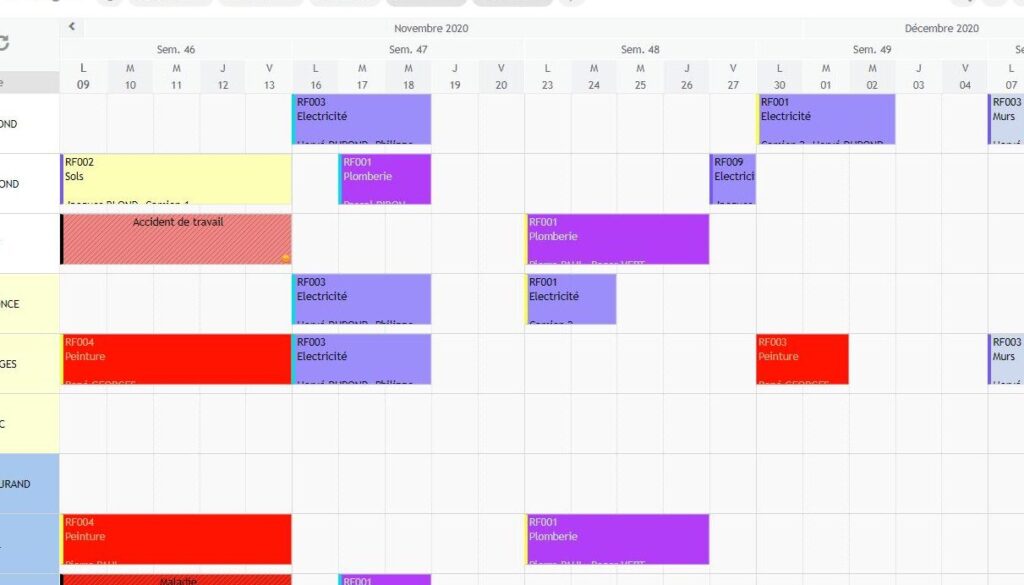
Dans le domaine de la gestion de projet, un planning efficace est essentiel pour garantir le bon déroulement des travaux. Un exemple de planning travaux Excel peut être un outil précieux pour visualiser les tâches à accomplir, les délais et les ressources nécessaires. Grâce à cet outil, il devient plus facile d’organiser les différentes phases d’un projet et d’assurer un suivi rigoureux. En utilisant un modèle de planning dans Excel, vous pouvez personnaliser votre tableau en fonction des spécificités de vos travaux, ce qui vous aide à rester concentré sur vos objectifs. Dans cet article, nous vous présenterons des exemples pratiques et des astuces pour optimiser votre planning. Continuez votre lecture pour découvrir comment créer un planning de travaux efficace avec Excel !
Contenu
- 1 Comment créer un planning de travaux efficace sur Excel : Guide complet et exemples pratiques
- 2 Comment créer un planning de travaux efficace sur Excel : Guide complet et exemples pratiques
- 3 Comment faire planning d exécution des travaux chantier Excel
- 4 Les avantages d’utiliser Excel pour le planning des travaux
- 5 Comment créer un planning de travaux efficace dans Excel
- 6 Exemples de modèles de planning de travaux dans Excel
- 7 Astuces pour optimiser votre utilisation d’Excel dans la planification
- 8 Conclusion
- 9 Questions Fréquentes
- 9.1 Quelles sont les étapes pour créer un planning de travaux dans Excel ?
- 9.2 Comment utiliser des formules Excel pour automatiser le suivi des travaux ?
- 9.3 Quels modèles de planning de travaux sont disponibles dans Excel ?
- 9.4 Comment personnaliser un exemple de planning de travaux dans Excel ?
- 9.5 Quels sont les avantages d’utiliser Excel pour planifier des travaux ?
Comment créer un planning de travaux efficace sur Excel : Guide complet et exemples pratiques
Créer un planning de travaux efficace sur Excel peut grandement faciliter la gestion de projets. Pour commencer, il est essentiel de déterminer les tâches à réaliser, leurs échéances et les ressources nécessaires. Voici un guide complet pour vous aider à élaborer votre planning.
Étape 1 : Définir les tâches
Commencez par faire une liste de toutes les tâches à accomplir. Il peut être utile d’impliquer votre équipe dans cette étape pour s’assurer que rien n’est omis. Vous pouvez utiliser les colonnes suivantes dans Excel :
- Tâche : Description de l’activité à réaliser
- Responsable : Nom de la personne en charge de la tâche
- Date de début : Quand la tâche doit commencer
- Date de fin : Quand la tâche doit être terminée
- Statut : État d’avancement (à faire, en cours, terminé)
Étape 2 : Structurer le planning
Une fois que vous avez votre liste de tâches, vous pouvez structurer votre planning. Utilisez des fonctionnalités d’Excel comme les tableaux et les filtres pour organiser vos informations. Voici quelques conseils :
- Utilisez des couleurs pour différencier les tâches en fonction de leur statut.
- Ajoutez des barres de progression pour visualiser rapidement l’avancement des tâches.
- Insérez des délais ou des jalons clés pour garder l’équipe sur la bonne voie.
Étape 3 : Suivre et ajuster le planning
Un bon planning de travaux doit être régulièrement mis à jour. Prévoyez des points de suivi hebdomadaires pour évaluer l’avancement. Excel permet d’ajouter des formules simples pour calculer automatiquement les délais et les avancements. Par exemple :
- Utilisez la formule =AUJOURDHUI() pour afficher la date actuelle.
- Employez des conditions pour mettre en évidence les tâches en retard.
Exemple pratique
Imaginons que vous gérez un projet de construction. Dans votre tableau Excel, vous pourriez avoir les colonnes suivantes remplies comme suit :
| Tâche | Responsable | Date de début | Date de fin | Statut |
|---|---|---|---|---|
| Installation de fondations | Jean Dupont | 01/05/2023 | 15/05/2023 | En cours |
Ce type d’organisation vous aidera à garder une vue d’ensemble de votre projet et à identifier rapidement les points qui nécessitent votre attention. En suivant ces étapes, vous pourrez créer un planning de travaux sur Excel qui non seulement vous aidera à garder le cap, mais aussi à améliorer la communication au sein de votre équipe.
Pour aller plus loin, découvrez d’autres exemples de plannings sur Excel : exemple de planning de travail sur Excel, planning hebdomadaire Excel gratuit, planning chantier Excel gratuit, et planning équipe Excel.
Comment créer un planning de travaux efficace sur Excel : Guide complet et exemples pratiques
Créer un planning de travaux efficace sur Excel peut grandement faciliter la gestion de projets. Pour commencer, il est essentiel de déterminer les tâches à réaliser, leurs échéances et les ressources nécessaires. Voici un guide complet pour vous aider à élaborer votre planning.
Étape 1 : Définir les tâches
Commencez par faire une liste de toutes les tâches à accomplir. Il peut être utile d’impliquer votre équipe dans cette étape pour s’assurer que rien n’est omis. Vous pouvez utiliser les colonnes suivantes dans Excel :
- Tâche : Description de l’activité à réaliser
- Responsable : Nom de la personne en charge de la tâche
- Date de début : Quand la tâche doit commencer
- Date de fin : Quand la tâche doit être terminée
- Statut : État d’avancement (à faire, en cours, terminé)
Étape 2 : Structurer le planning
Une fois que vous avez votre liste de tâches, vous pouvez structurer votre planning. Utilisez des fonctionnalités d’Excel comme les tableaux et les filtres pour organiser vos informations. Voici quelques conseils :
- Utilisez des couleurs pour différencier les tâches en fonction de leur statut.
- Ajoutez des barres de progression pour visualiser rapidement l’avancement des tâches.
- Insérez des délais ou des jalons clés pour garder l’équipe sur la bonne voie.
Étape 3 : Suivre et ajuster le planning
Un bon planning de travaux doit être régulièrement mis à jour. Prévoyez des points de suivi hebdomadaires pour évaluer l’avancement. Excel permet d’ajouter des formules simples pour calculer automatiquement les délais et les avancements. Par exemple :
- Utilisez la formule =AUJOURDHUI() pour afficher la date actuelle.
- Employez des conditions pour mettre en évidence les tâches en retard.
Exemple pratique
Imaginons que vous gérez un projet de construction. Dans votre tableau Excel, vous pourriez avoir les colonnes suivantes remplies comme suit :
- Tâche : Installation de fondations
- Responsable : Jean Dupont
- Date de début : 01/05/2023
- Date de fin : 15/05/2023
- Statut : En cours
Ce type d’organisation vous aidera à garder une vue d’ensemble de votre projet et à identifier rapidement les points qui nécessitent votre attention.
En suivant ces étapes, vous pourrez créer un planning de travaux sur Excel qui non seulement vous aidera à garder le cap, mais aussi à améliorer la communication au sein de votre équipe.
Comment faire planning d exécution des travaux chantier Excel
Les avantages d’utiliser Excel pour le planning des travaux
Utiliser Excel pour le planning de travaux présente de nombreux avantages, notamment en raison de sa flexibilité et de ses fonctionnalités puissantes. Voici quelques-uns des principaux points forts :
- Facilité d’utilisation : Excel est un logiciel familier pour la plupart des utilisateurs. Sa simplicité permet une prise en main rapide et efficace.
- Personnalisation : Les utilisateurs peuvent créer des modèles de planification adaptés à leurs besoins spécifiques, que ce soit pour des projets de construction ou des travaux de rénovation.
- Visualisation : Grâce aux graphiques et aux tableaux, Excel permet de visualiser les progrès du projet et d’identifier les retards éventuels.
- Collaboration : Les fichiers Excel peuvent être partagés facilement, ce qui facilite la collaboration entre les différents membres d’une équipe.
En utilisant Excel pour vos plannings de travaux, vous pouvez également tirer parti de fonctionnalités avancées comme les formules et les mises en forme conditionnelles, ce qui peut grandement améliorer l’efficacité de votre gestion de projet. Cela permet de suivre l’avancement des tâches, d’afficher les délais restants, et bien plus encore.
Comment créer un planning de travaux efficace dans Excel
Créer un planning de travaux efficace dans Excel nécessite une préparation minutieuse et une bonne organisation. Voici les étapes à suivre pour y parvenir :
- Définir les objectifs : Avant de commencer, il est essentiel de déterminer les objectifs de votre projet et les résultats attendus.
- Lister les tâches : Rassemblez toutes les tâches nécessaires à la réalisation du projet, puis classez-les par ordre de priorité.
- Estimer les durées : Pour chaque tâche, évaluez le temps nécessaire à son achèvement. Soyez réaliste afin d’éviter des retards.
- Créer un calendrier : Utilisez les dates de début et de fin pour établir un calendrier visuel. Les barres de Gantt, par exemple, sont très utiles dans ce contexte.
Une fois ces étapes complétées, n’oubliez pas de mettre à jour régulièrement votre planning. Cela permettra à toutes les parties prenantes de rester informées de l’avancement des travaux et d’ajuster les ressources si nécessaire.
Exemples de modèles de planning de travaux dans Excel
Il existe plusieurs modèles de planning de travaux disponibles dans Excel qui peuvent vous aider à démarrer rapidement. Voici quelques exemples :
- Modèle de calendrier de projet : Ce modèle vous permet de visualiser toutes les étapes du projet sur un calendrier, facilitant ainsi le suivi des échéances.
- Modèle de tableau de tâches : Un tableau simple qui liste toutes les tâches avec des colonnes pour les responsables, les délais et les statuts.
- Modèle de diagramme de Gantt : Très utile pour représenter visuellement les tâches sur une ligne du temps, montrant ainsi les chevauchements et les dépendances entre les activités.
Ces modèles peuvent être personnalisés selon vos besoins spécifiques et constituent un excellent point de départ pour quiconque cherche à organiser efficacement ses projets de travaux.
Astuces pour optimiser votre utilisation d’Excel dans la planification
Pour tirer le meilleur parti d’Excel dans la planification des travaux, voici quelques astuces pratiques :
- Apprendre les raccourcis clavier : Cela peut accélérer votre travail et améliorer votre efficacité.
- Utiliser des formules : Des formules simples peuvent automatiser des calculs tels que le total des heures ou le coût des matériaux.
- Mettre en place des alertes : En utilisant la mise en forme conditionnelle, vous pouvez créer des alertes visuelles pour les tâches en retard ou celles qui approchent leur date limite.
- Protéger les données : N’oubliez pas de protéger votre fichier pour éviter les modifications accidentelles par d’autres utilisateurs.
En appliquant ces conseils, vous serez en mesure de gérer vos projets de manière plus organisée et efficace, tout en minimisant le risque d’erreurs humaines.
Conclusion
En somme, Excel s’avère être un outil puissant pour la planification de travaux grâce à sa flexibilité, sa facilité d’utilisation et ses nombreuses fonctionnalités. En suivant les étapes pour créer un planning efficace et en utilisant des modèles adaptés, vous pouvez considérablement améliorer la gestion de vos projets. N’oubliez pas d’appliquer les astuces présentées pour maximiser votre productivité et garantir le succès de vos travaux.
Questions Fréquentes
Quelles sont les étapes pour créer un planning de travaux dans Excel ?
Pour créer un planning de travaux dans Excel, suivez ces étapes :
1. Définir les tâches : Listez toutes les tâches nécessaires.
2. Établir les délais : Attribuez des dates de début et de fin pour chaque tâche.
3. Organiser les ressources : Identifiez les ressources nécessaires pour chaque tâche.
4. Créer un tableau : Utilisez un tableau pour structurer les informations.
5. Gérer les dépendances : Notez les dépendances entre les tâches.
6. Mise à jour régulière : Assurez-vous de mettre à jour le planning en fonction de l’avancement.
Ces étapes vous aideront à créer un planning efficace dans Excel.
Comment utiliser des formules Excel pour automatiser le suivi des travaux ?
Pour automatiser le suivi des travaux avec des formules Excel, commencez par créer une tableau structuré où vous répertoriez les tâches, leur statut, et les dates d’échéance. Utilisez des formules comme SI() pour évaluer le statut des travaux, et AUJOURDHUI() pour comparer les dates. Par exemple, la formule SI(A2<AUJOURDHUI(); "En retard"; "À temps") permet de signaler les tâches en retard rapidement. En combinant ces formules avec des tableaux croisés dynamiques, vous pouvez obtenir des résumés visuels de l’avancement des travaux.
Quels modèles de planning de travaux sont disponibles dans Excel ?
Dans Excel, plusieurs modèles de planning de travaux sont disponibles. On peut trouver des modèles tels que le diagramme de Gantt, les tableaux de suivi, et les calendriers de projets. Ces modèles facilitent la gestion des tâches et améliorent l’organisation.
Comment personnaliser un exemple de planning de travaux dans Excel ?
Pour personnaliser un exemple de planning de travaux dans Excel, commencez par ouvrir le modèle souhaité. Ensuite, ajustez les colonnes selon vos besoins, comme les dates, les tâches et les responsables. N’oubliez pas d’appliquer des couleurs pour différencier les phases du projet et d’utiliser des formules pour calculer automatiquement les durées. Enfin, enregistrez votre modèle pour une utilisation future.
Quels sont les avantages d’utiliser Excel pour planifier des travaux ?
Utiliser Excel pour planifier des travaux présente plusieurs avantages. Tout d’abord, il permet une organisation claire des tâches grâce à des tableaux. Ensuite, il offre la possibilité de suivre l’avancement des projets en temps réel. De plus, les fonctionnalités de calcul automatique facilitent la gestion des budgets et des ressources. Enfin, la personnalisation des feuilles de calcul permet d’adapter l’outil aux besoins spécifiques de chaque projet.
En résumé, un planning de travaux bien structuré dans Excel facilite la gestion de vos projets. Grâce à des exemples concrets, nous avons vu comment optimiser votre temps et vos ressources. Adopter cet outil vous permettra d’améliorer la communication au sein de votre équipe. N’attendez plus pour mettre en pratique ces conseils et transformer vos ambitions en réalisations concrètes. Excel est un allié précieux pour mener à bien vos travaux !